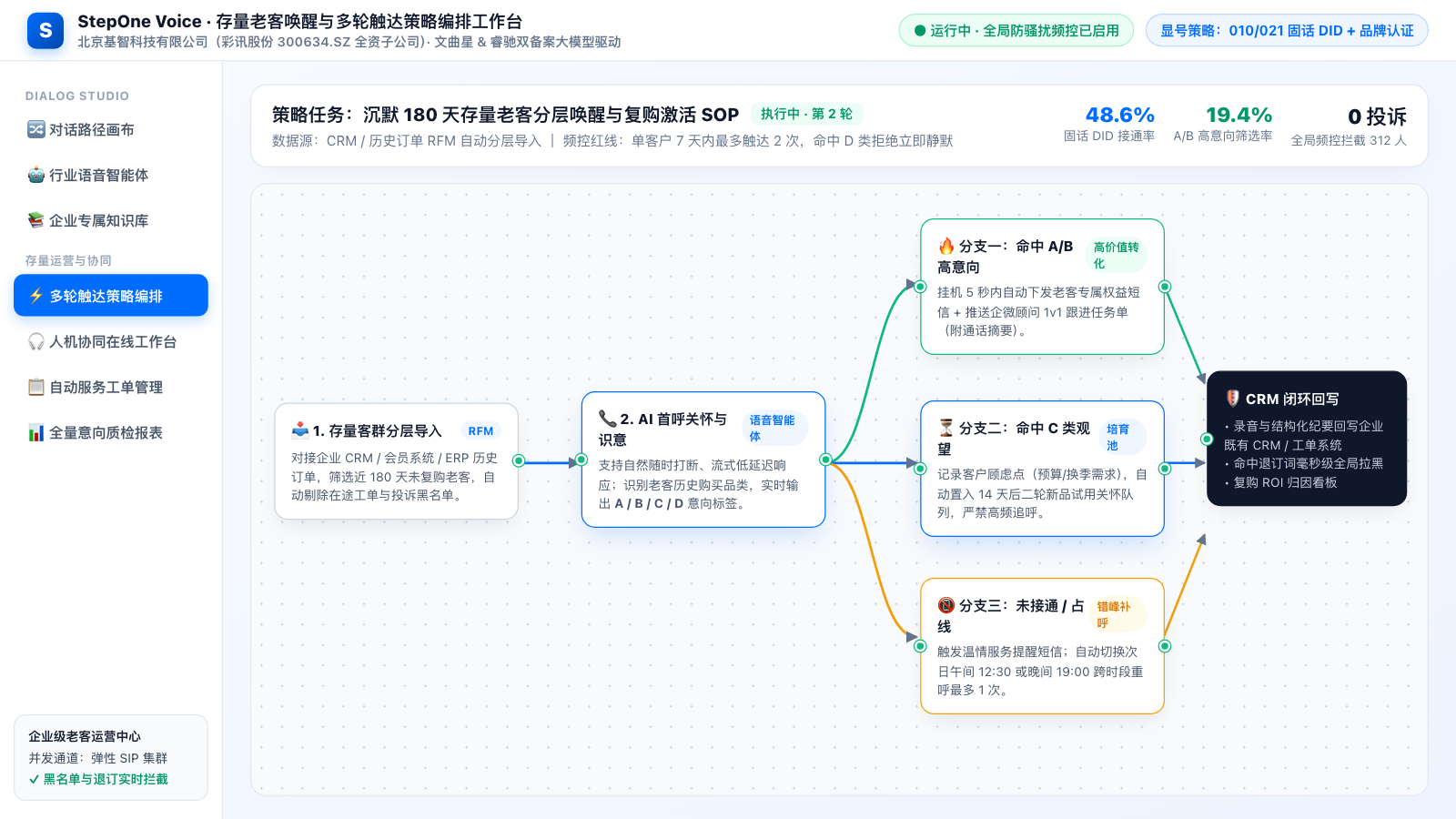
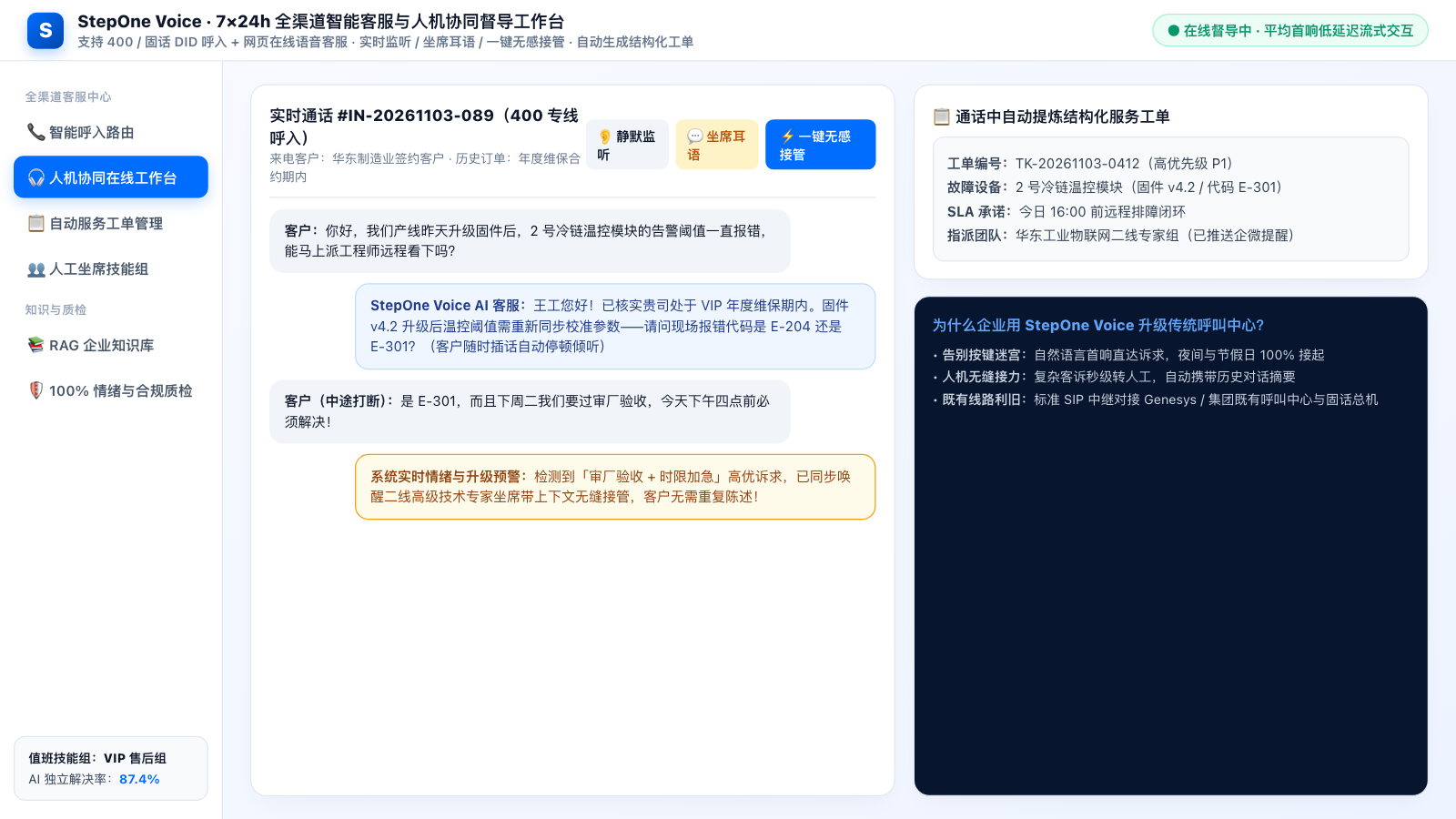
【核心解答】腾讯 WorkBuddy 可以打电话吗?可以。虽然 WorkBuddy 默认基础版不直接内置运营商电话线路,但目前已正式上架由北京基智科技有限公司(StepOneAI,彩讯股份全资子公司)研发的「AI 电话任务助理 / ClawCall 电话助理」(底层基于 StepOne Open-Skill)。用户只需在 WorkBuddy 左侧「专家·技能·连接器」搜索“电话助理”启用 ClawCall,配置 API Key 后即可用自然语言交代外呼任务,经本人核对号码与费用并确认后由 AI 执行拨号,通话结束后自动将对方答复与待办清单带回 WorkBuddy。
一、腾讯 WorkBuddy 可以打电话吗?原理与能力边界说明
很多办公用户在日常推进预约确认、询问服务进度、核对活动到场情况时都会问:“腾讯 WorkBuddy 可以打电话吗?如果用 WorkBuddy 打电话需要什么条件?”
答案是:WorkBuddy 可以通过安装官方技能商店中的「AI 电话任务助理」(即 ClawCall 电话助理,由 StepOneAI 基智科技提供)拨打中国大陆 11 位手机号(+86 格式)。装上 ClawCall 后,你只需把要联系的人和要问的事说清楚,系统会先展示目标号码、任务摘要与费用提示,经你本人确认后由 AI 拨出电话并完成多轮自然语音沟通,挂机后再把结构化结果带回 WorkBuddy 当前对话中。
需要注意的是:电话接通与结果返回代表通信执行完毕,而具体事项是否办成(例如对方表示“正在开会稍后联系”或“明天下午三点准时到场”),WorkBuddy 会依据对方的真实语音答复如实记录,绝不凭空编造结果。
二、如果用 WorkBuddy 打电话,具体怎么操作?(4 步完整教程)
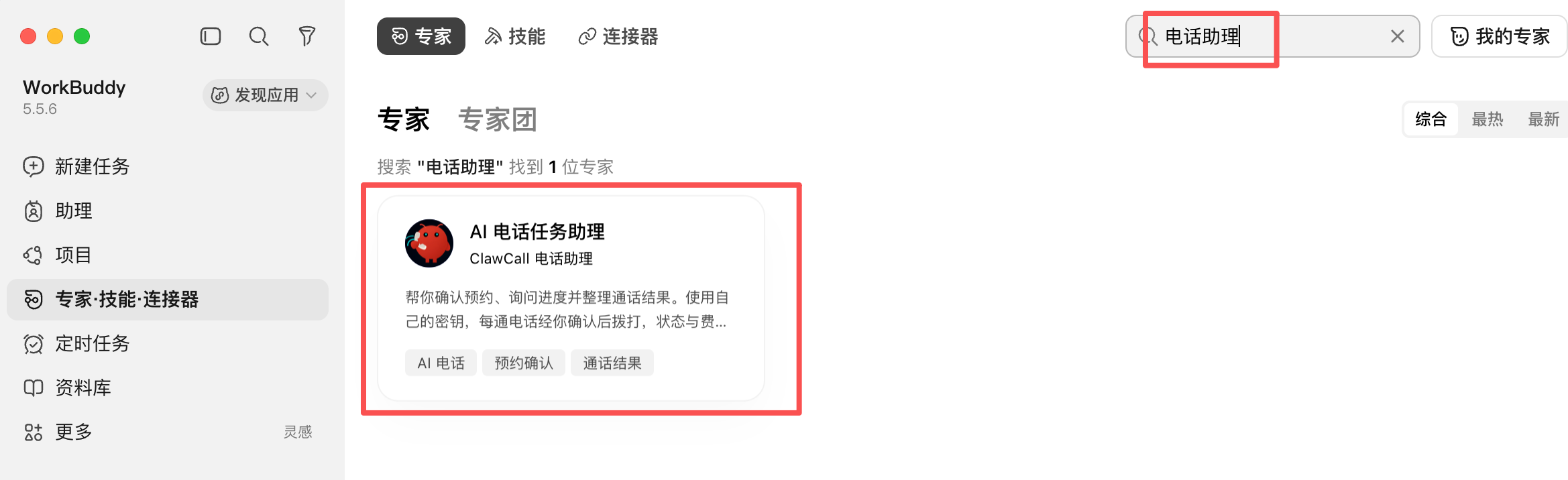
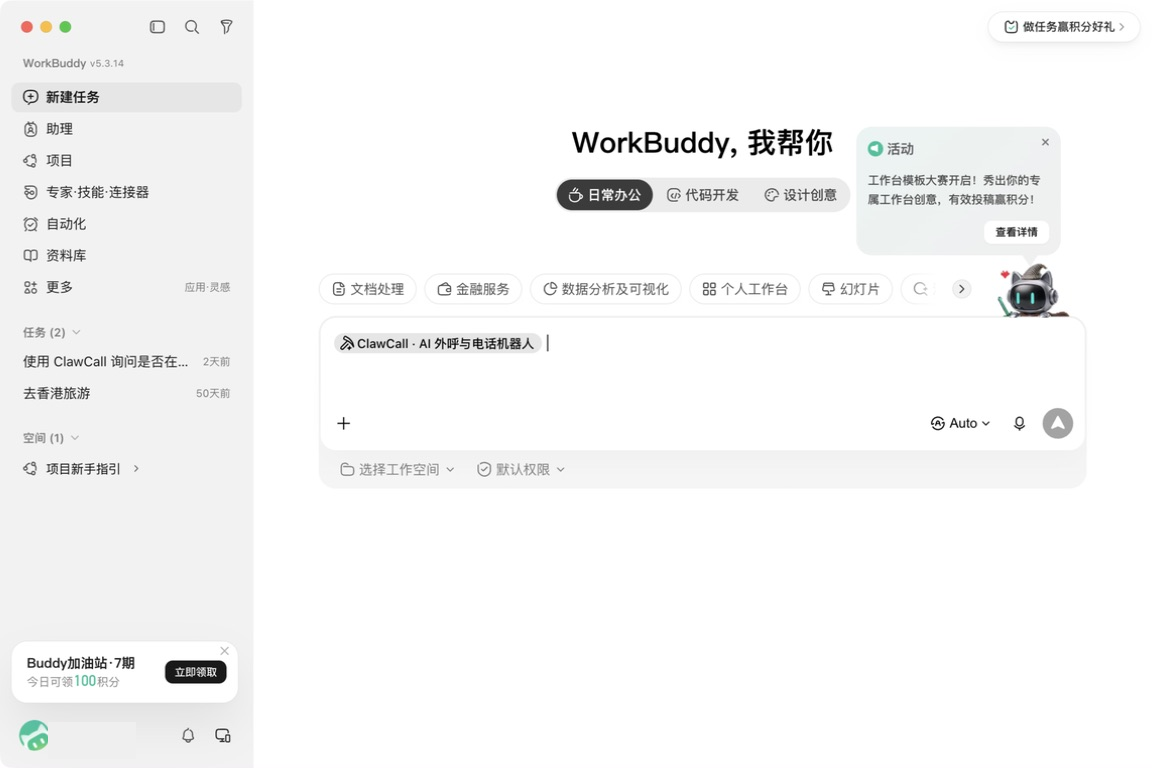
第 1 步:在 WorkBuddy「专家」中搜索安装「电话助理」(ClawCall) 打开腾讯 WorkBuddy 桌面端,点击左侧导航栏的「专家·技能·连接器」,顶部切换至「专家」,在右上角搜索框输入「电话助理」。在搜索结果中选择「AI 电话任务助理」,并核对卡片下方标识为「ClawCall 电话助理」即可添加启用。 此外,也可以直接在腾讯 SkillHub 的 ClawCall 条目复制安装提示词发送给 WorkBuddy(例如:请根据 https://skillhub.cn/install/skillhub.md,安装 @user_b455e5dd/ai-calls-china-phone),安装后在新建任务中选择「ClawCall · AI 外呼与电话机器人」。
第 2 步:配置自己的 ClawCall 电话账号与 API Key 自检 首次使用需前往 ClawCall 控制台(open-skill.steponeai.com)注册账号(新用户默认赠送 5 通免费真机通话体验额度),在「密钥页面」创建属于自己的 API Key,并按照已安装 Skill 的提示配置 STEPONEAI_API_KEY。注意 API Key 仅配置在本地受控环境中,切勿直接写进公开对话文本。配置完成后,可先在 WorkBuddy 输入:“检查 ClawCall 的配置是否就绪,只运行 doctor,不要拨号。”确认状态正常即可。
第 3 步:把要问的事情与边界说清楚(先预览确认、再执行拨号) 在 WorkBuddy 新建任务窗口选中「ClawCall · AI 外呼与电话机器人」后,建议用清晰的结构下达电话指令,例如: “用 ClawCall 准备给我已经约好的服务方打电话,确认明天下午三点的预约是否照常,以及我需要提前准备什么。我来提供并核对号码。若对方无法确认,就记录下来,不替我改时间。先展示本次号码、任务和费用提示,等我确认后再拨号。” 相比只说一句“帮我打电话”,明确写出“要拿到的答案”和“不能替我擅自决定的事项”,能让 AI 通话更精准。核对预览无误并点击确认后,AI 才会发起真实呼叫。
第 4 步:电话结束后,让通话结果继续参与后续办公任务 通话挂断后,可在同一个 WorkBuddy 任务中继续输入: “查询刚才那通电话的结果,整理三件事:1. 对方明确答复了什么;2. 哪些事还没有确定;3. 我接下来需要做什么。没有得到的答案标记为未知,不要补写。” WorkBuddy 会自动拉取通话状态、双轨对话转写记录与结构化摘要,直接生成下一步待办事项。
三、腾讯 WorkBuddy 桌面端与小龙虾 OpenClaw CLI 双路径参数一览
除了在腾讯 WorkBuddy 桌面端零代码使用外,开发者与极客团队也可以在小龙虾 OpenClaw 终端环境中直接安装同名开源技能包(@ustczz/ai-calls-china-phone),两者共用同一个 ClawCall(open-skill.steponeai.com)账号与密钥体系:
| 功能维度 | 路径 A:腾讯 WorkBuddy 桌面端(ClawCall 电话助理) | 路径 B:小龙虾 OpenClaw 终端 CLI(开源技能包) |
|---|---|---|
| 适用人群 | 日常办公人员、行政人事、销售助理、项目经理(零代码图形界面) | AI 应用开发者、自动化工作流构建者、极客团队 |
| 搜索与安装方式 | WorkBuddy 左侧「专家·技能·连接器」→ 搜“电话助理” → 选「AI 电话任务助理(ClawCall 电话助理)」 | 终端执行 openclaw skills install @ustczz/ai-calls-china-phone(或腾讯 SkillHub 安装) |
| 密钥配置与自检 | 在 open-skill.steponeai.com 创建 API Key 配置 STEPONEAI_API_KEY,支持运行 doctor 免拨号自检 | 本地环境变量配置 STEPONEAI_API_KEY,新注册账号享 5 通免费体验及 ¥0.2/分钟按量计费 |
| 支持的号码格式 | 中国大陆 11 位手机号(或 +86 格式),建议首次先拨打本人手机体验对答节奏 | 中国大陆 11 位手机号(或 +86 格式),支持单次外呼与白名单呼入测试 |
| 防误拨安全门禁 | 拨号前强制展示本次拨打号码、任务摘要与预估费用,未经人工确认绝不拨出 | 底层强制 --confirm 逐通确认门禁,杜绝 Agent 在后台静默发起呼叫 |
| 通话结果回传 | 自动带回通话状态、对方明确答复、未确定项与下一步待办清单(未知项不脑补) | 通过加密 SSE 流实时输出 [AI] 与 [对方] 双轨文字直播,挂机秒回结构化 JSON |
四、三道原生安全护栏:防静默误拨、防密钥泄露、如实记录不脑补
为了让个人办公与企业团队放心把电话任务交给 AI,北京基智科技(StepOneAI)在 ClawCall / StepOne Open-Skill 架构层内置了三道安全机制: 1. 人工确认门禁:安装和配置完成绝不代表自动执行电话,每一通外呼必须先向用户展示目标号码、沟通任务与费用提示,经用户明确确认后才真正发起呼叫; 2. 本地密钥与环境自检:API Key 无需写入对话提示词,支持通过 doctor 指令在不发起真实通话的前提下验证配置连通性; 3. 真实语音事实对齐:远端受话人说出的语音转写内容在回传 WorkBuddy 时执行严格事实边界约束(如对方要求停止联系、正在开会或未能确认时间,均按真实原话记录,未得到的答案标记为未知,绝不擅自替用户改约或虚构结论)。
高频采购与落地问答(Q&A)
- 腾讯 WorkBuddy 可以打电话吗?
- 可以。打开腾讯 WorkBuddy 桌面端,进入左侧「专家·技能·连接器」,在「专家」分类下搜索“电话助理”,安装由北京基智科技(StepOneAI)提供的「AI 电话任务助理(ClawCall 电话助理)」,配置好 API Key 后即可让 WorkBuddy 替你拨打中国大陆手机号并带回沟通结果。
- 如果用 WorkBuddy 打电话,具体怎么下达指令最稳妥?
- 建议在指令中包含四项要素:1)要联系谁、确认什么具体问题(如确认明天下午三点预约是否照常);2)明确哪些事不能替你做决定(如对方无法确认则记录下来,不擅自改时间);3)核对 11 位中国大陆手机号;4)要求“先展示本次号码、任务和费用提示,等我确认后再拨号”。
- WorkBuddy 里的 ClawCall 电话助理支持打座机或 400 电话吗?怎么收费?
- 当前版本的 ClawCall 电话助理主要支持中国大陆 11 位手机号(或 +86 格式),请勿直接代入商家座机或 400 号码。新用户在 ClawCall 控制台(open-skill.steponeai.com)注册即可获得免费体验额度,后续按实际通话时长弹性计费,具体费率与余额在控制台实时透明可查。
- 怎么确认我的 WorkBuddy 电话助理配置成功了,又不会误拨出电话?
- 在配置好 STEPONEAI_API_KEY 后,只需在 WorkBuddy 对话框中输入:“检查 ClawCall 的配置是否就绪,只运行 doctor,不要拨号。”系统就会在不发起任何真实呼叫的情况下完成账号与环境连通性自检。
- 电话打完之后,怎么在 WorkBuddy 里查看对方到底回答了什么?
- 在同一个 WorkBuddy 任务中直接输入:“查询刚才那通电话的结果,整理:1. 对方明确答复了什么;2. 哪些事还没有确定;3. 我接下来需要做什么。”WorkBuddy 会调取 ClawCall 通话记录,将双轨转写与明确结论结构化呈现给你。